
Telegram-бот
Содержание
- Зачем нужен Telegram-бот
- Подключение бота
- Меню бота
- Как ответить на сообщения в игре через бота
- Управление уведомлениями
Зачем нужен Telegram-бот
Telegram-бот — мини-программа в мессенджере, которая управляется кнопками. Наш бот умеет две вещи:
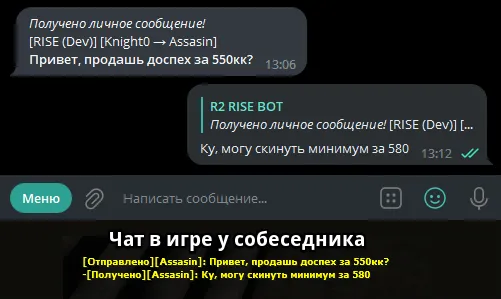
Личные сообщения. Если персонаж офлайн или стоит в офлайн-торговле, бот перешлёт полученное личное сообщение, и ответить на него можно прямо из Telegram. Для собеседника это выглядит как обычный игровой чат.
Уведомления аукциона и торговой лавки, о завершении поручения питомцев и о событиях игрового сервера.
Офлайн-торговля включается в самой игре — в окне «Торговая лавка»: Личная торговая лавка.
Бот помогает быть на связи, даже когда вы не в игре: вы не упустите выгодную сделку, решите гильдийный вопрос и вспомните о поручении питомцев. Лишние уведомления можно отключить и оставить только нужные.
Подключение бота
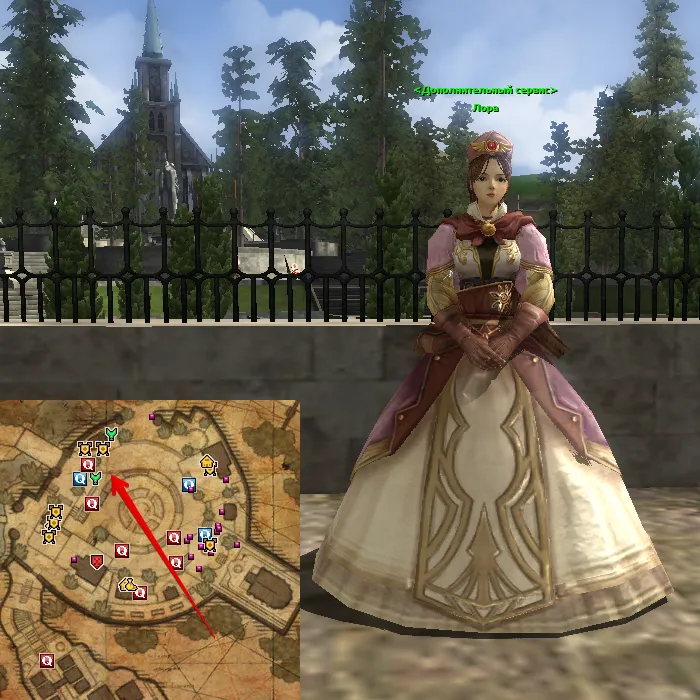
Обратиться к NPC <부가서비스> 도우미 и выбрать в диалоге пункт «Telegram-бот».
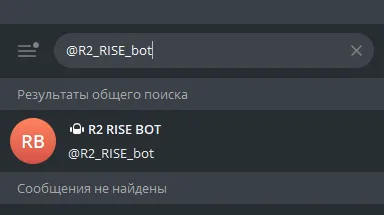
Найти в Telegram бота @R2_RISE_bot или перейти по ссылке t.me/R2_RISE_bot.
Отправить боту ключ авторизации из диалога с NPC. Это уникальный код, у каждого персонажа он свой.

Важно! На вашем Telegram-аккаунте должен быть установлен никнейм (username).
Как установить никнейм (username)
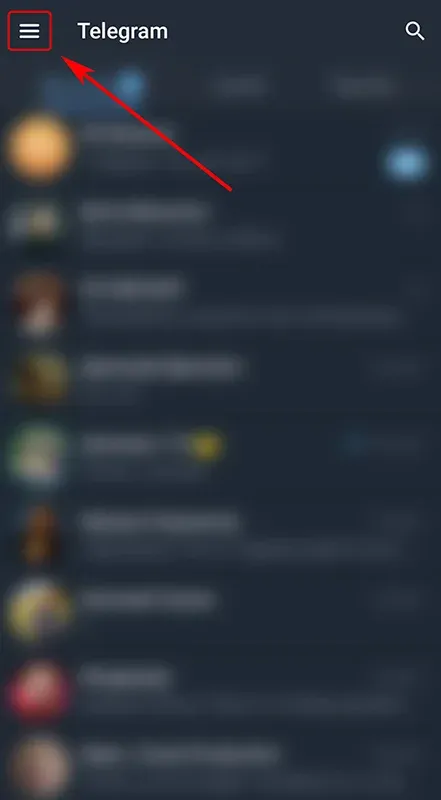
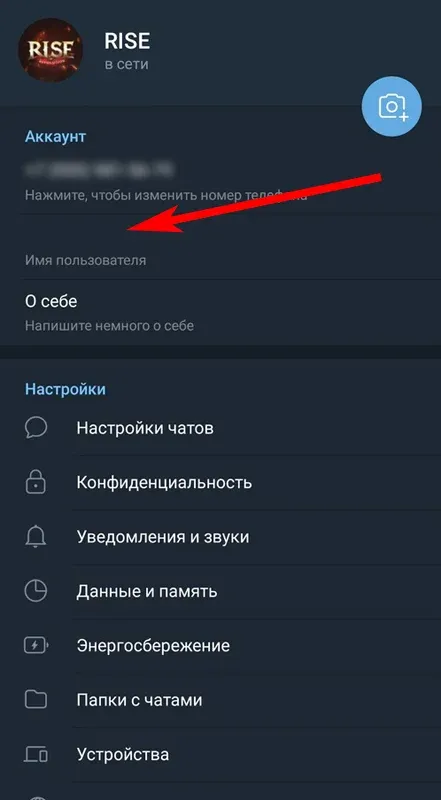
Откройте Telegram и нажмите на три горизонтальные полоски в левом верхнем углу.
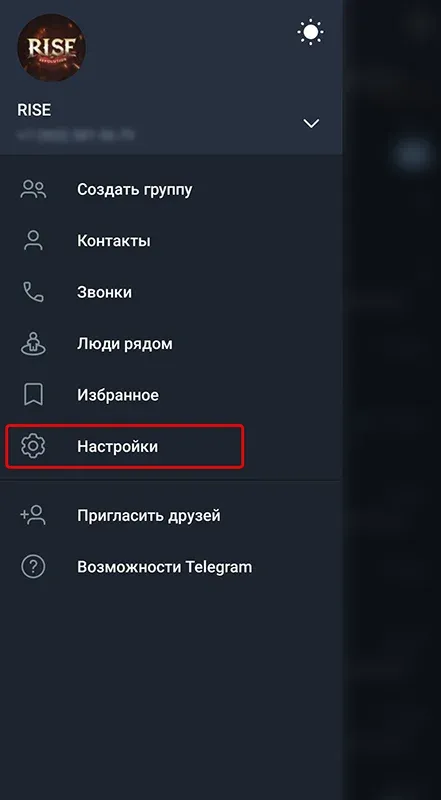
На телефоне нажмите «Настройки», в версии для компьютера — «Мой аккаунт».
Проверьте поле «Имя пользователя»: если оно пустое, введите свой уникальный никнейм (username).
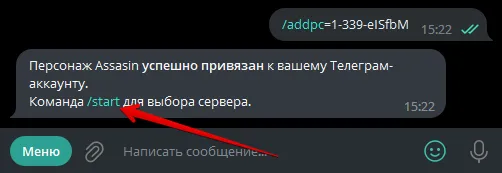
Готово, бот привязан к персонажу — дальше всё делается через меню бота.
Привязывается именно персонаж, а не аккаунт: к боту можно подключить до 50 персонажей и получать за них сообщения.
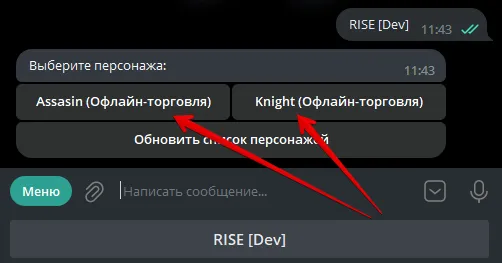
Меню бота
Через меню выбирается сервер и персонаж, с которым вы хотите работать.
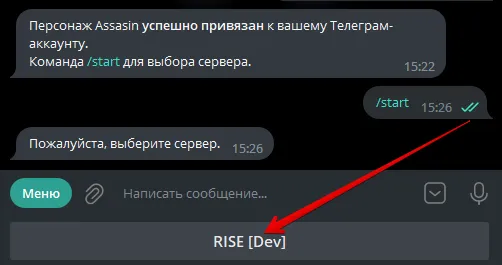
Отправьте команду /start — нажмите на неё в сообщении бота или введите вручную.
Выберите сервер.
Выберите персонажа.
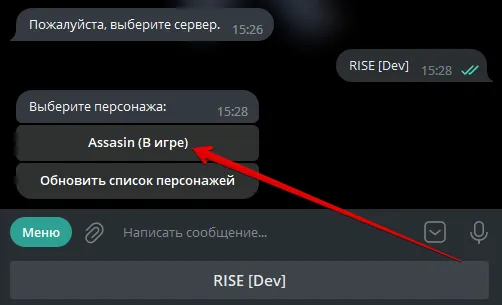
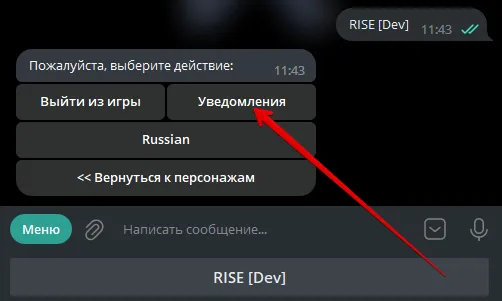
После этого бот покажет действия для выбранного персонажа: «Выйти из игры», «Уведомления» и переключение языка. Кнопка «Вернуться к персонажам» возвращает к списку.
Как ответить на сообщения в игре через бота
По умолчанию все привязанные персонажи получают уведомления о новых личных сообщениях в игре.
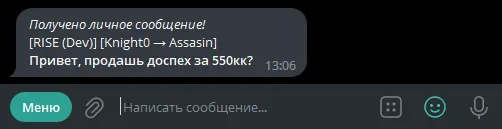
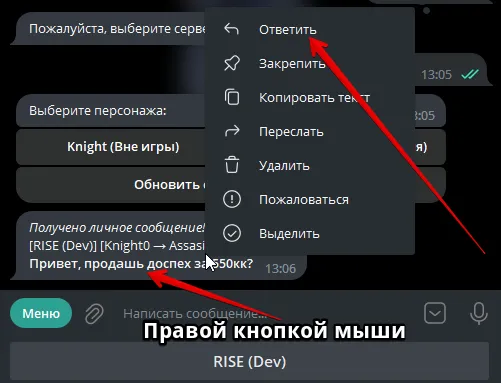
Чтобы ответить на личное сообщение из Telegram, нужно:
Нажать на сообщение от бота правой кнопкой мыши и выбрать «Ответить».
Написать и отправить сообщение — собеседник получит его прямо в игре.
Управление уведомлениями
Уведомления настраиваются отдельно для каждого персонажа, по умолчанию включены все. Например, на персонаже, у которого часто продаются дешёвые предметы, уведомления аукциона можно отключить, чтобы не получать десятки сообщений.
В меню выберите сервер и персонажа.
Нажмите кнопку «Уведомления».
Кнопками выберите, какие уведомления вы хотите получать.
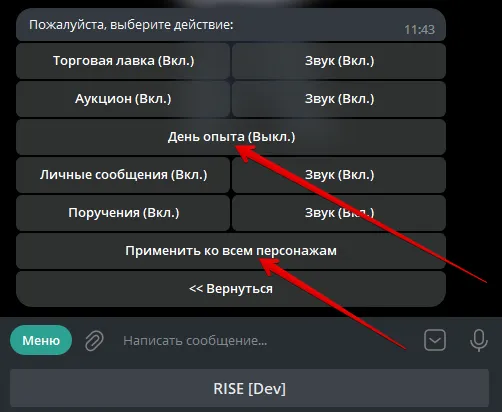
«Звук» отвечает за звуковое оповещение и push-уведомление. Если его выключить, бот всё равно напишет сообщение в чат, но уведомления о нём вы не получите.
Уведомления о временных ивентах включены по умолчанию. Бот также присылает: уведомление о полном выкупе лота на аукционе, оповещение о скором появлении порталов в Залы Метеоса и напоминания за 1 час, 30 минут и 5 минут до начала битвы гильдий, битвы титанов и битвы команд.
При продаже персонажа через Биржу персонажей бот автоматически от него отвязывается.
Кнопка «Применить ко всем персонажам» переносит текущие настройки на всех привязанных персонажей. Например, чтобы не получать уведомления о дне опыта, выключите их и нажмите эту кнопку — иначе выключать пришлось бы на каждом персонаже отдельно.