
Telegram 机器人
目录
Telegram 机器人的用途
Telegram 机器人是聊天软件中通过按钮操作的小程序。我们的机器人提供三种功能:
离线交易。 通过机器人可保留摊位并退出游戏。这样您可以用一个角色摆摊,用另一个角色游戏,也可以直接离开处理其他事情。
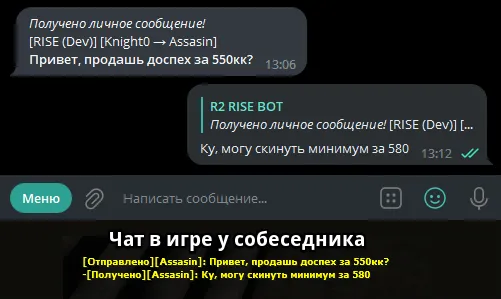
私聊消息。 角色离线或处于离线摆摊状态时,机器人会转发收到的私聊消息,您可以直接在 Telegram 中回复。对方看到的效果与普通游戏聊天相同。
通知 包括拍卖、摊位交易、宠物委托完成及服务器活动通知。
即使不在游戏中,机器人也能让您保持联系,不错过交易、处理公会事务并记得宠物委托。可关闭不需要的通知,仅保留关注的内容。
连接机器人
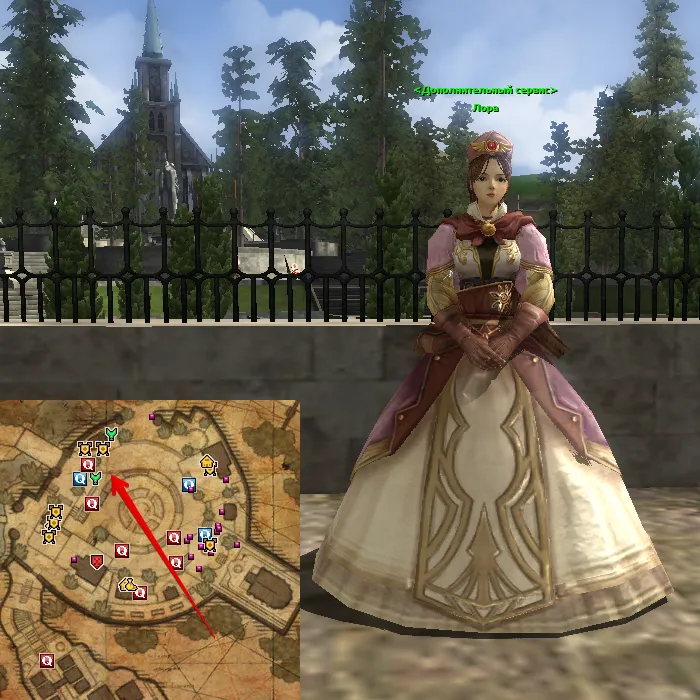
与以下人员交谈: <额外服务> 劳拉 ,并选择“Telegram 机器人”。
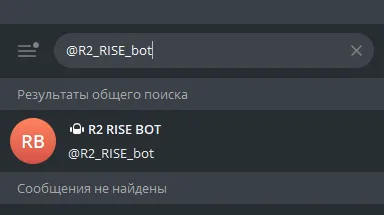
在 Telegram 中搜索机器人 @R2_RISE_bot ,或点击链接 t.me/R2_RISE_bot.
将对话中的授权密钥发送给机器人。每个角色都有独立的唯一代码。

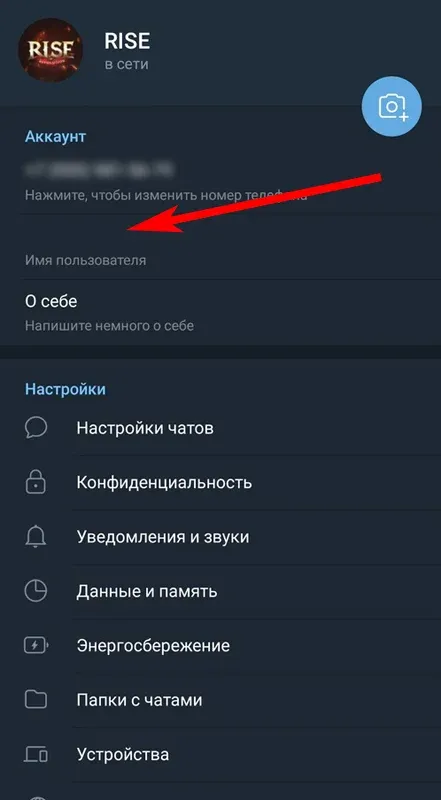
注意! 您的 Telegram 账号必须设置用户名。
如何设置用户名
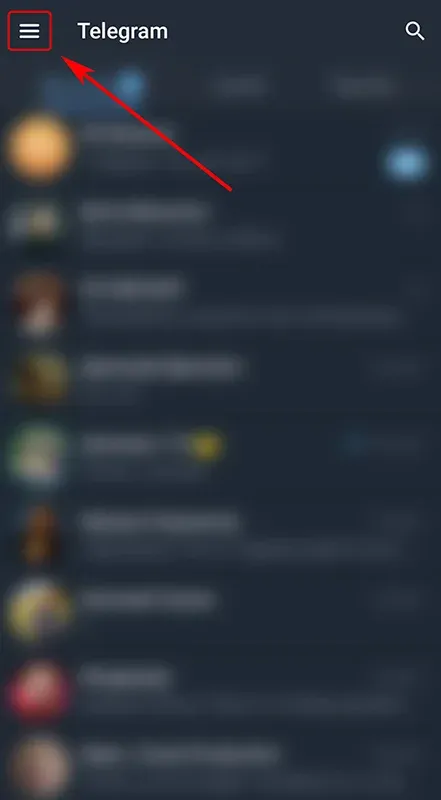
打开 Telegram,点击左上角的三条横线。
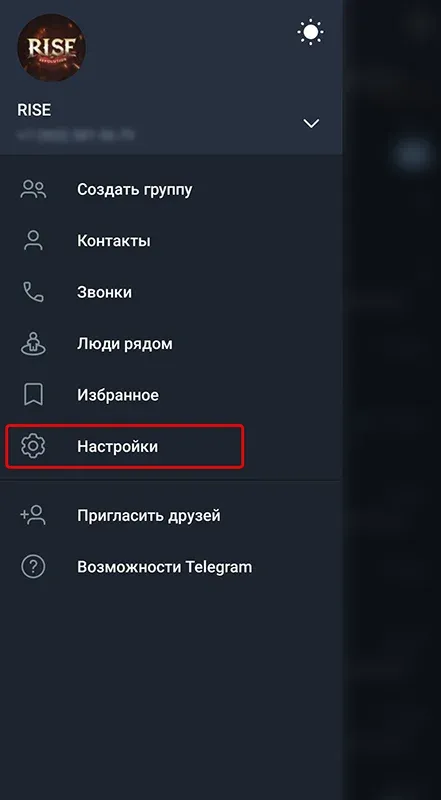
手机端点击“设置”,电脑端点击“我的账号”。
检查“用户名”字段,如果为空,请设置唯一的用户名。
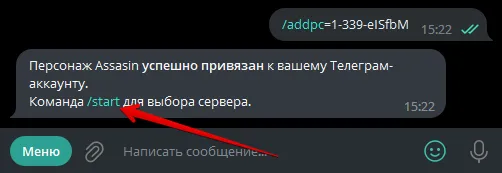
完成后,机器人即与角色绑定,后续操作都通过机器人菜单进行。
绑定对象是角色,而非账号。机器人最多可关联 50 个角色,为它们开启离线摆摊并接收消息。
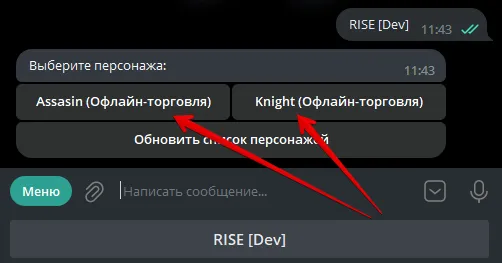
机器人菜单
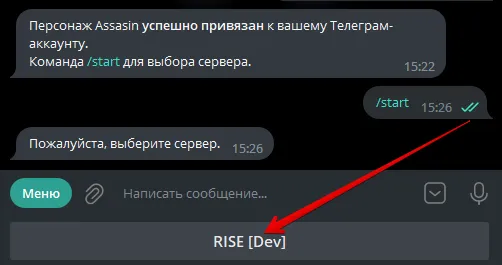
通过菜单选择要操作的服务器与角色。
发送 /start 指令,可点击机器人消息中的指令,也可手动输入。
选择服务器。
选择角色。
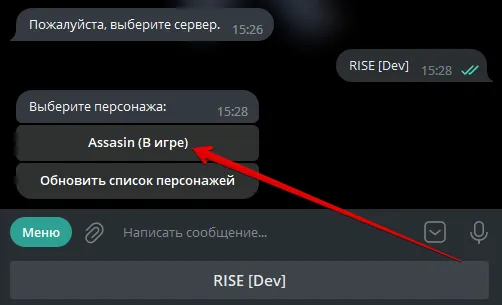
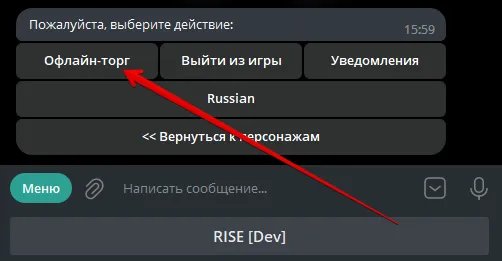
随后机器人会显示当前角色的操作:“离线交易”“退出游戏”“通知”和语言切换。“返回角色列表”可返回上一层。
线下交易
先在游戏中摆摊:设置交易物品,再点击“开始”。
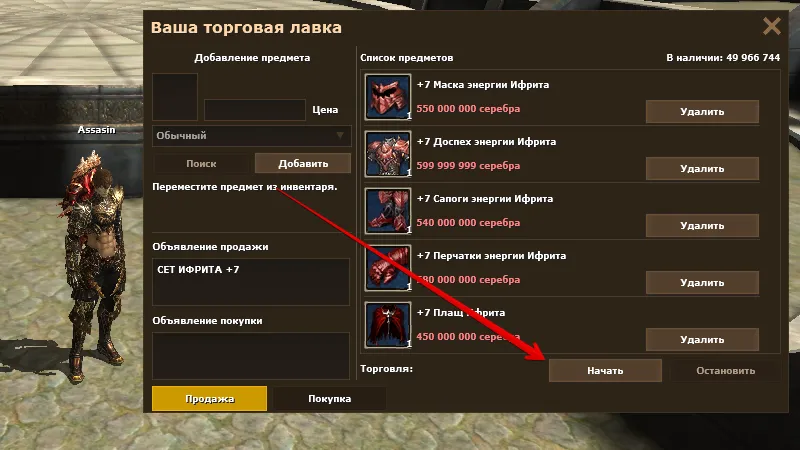
在 Telegram 中点击机器人的“离线交易”按钮。
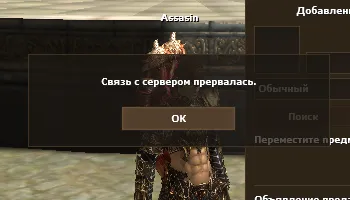
游戏中会出现“与服务器的连接已中断”提示。此时可关闭客户端,摊位已设置完成。
有人向您购买或出售物品时,机器人会发送消息。
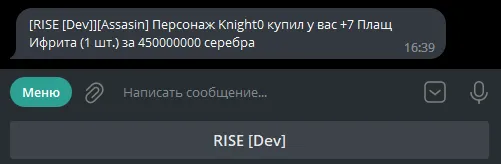
摊位会持续到服务器关闭。若要提前结束交易,在机器人中选择角色并点击“退出游戏”。
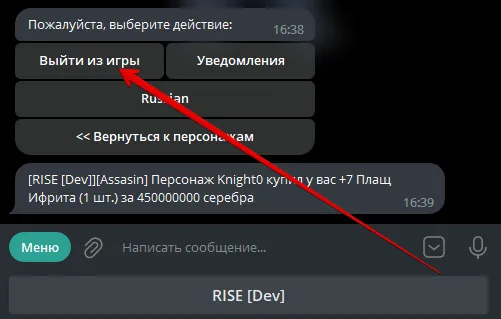
重新登录该角色也会结束离线交易。
如何通过机器人回复游戏私聊
默认情况下,所有已绑定角色都会收到游戏新私聊通知。
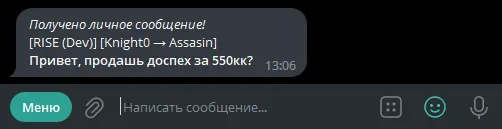
要从 Telegram 回复私聊,请:
右键点击机器人的消息,选择“回复”。
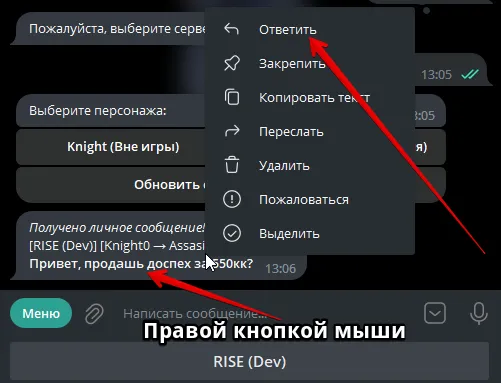
输入并发送消息,对方会直接在游戏中收到。
管理通知
通知按角色分别设置,默认全部开启。例如,某个角色经常出售低价物品,可以关闭其拍卖通知,避免收到大量消息。
在菜单中选择服务器和角色。
点击“通知”。
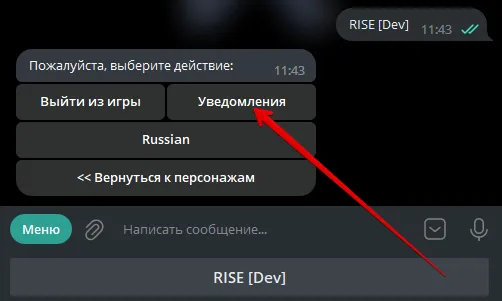
通过按钮选择希望收到的通知。
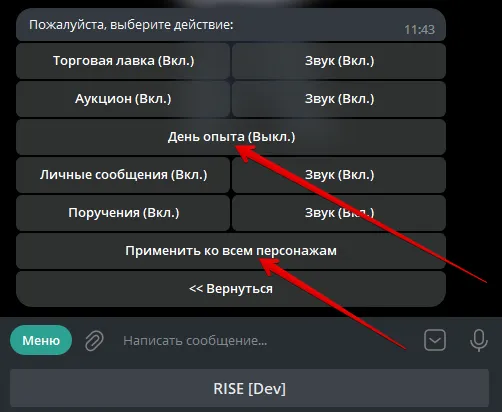
“声音”控制提示音与推送通知。关闭后,机器人仍会向聊天发送消息,但不会弹出通知。
“应用到所有角色”会将当前设置复制给所有已绑定角色。例如,不想收到经验日通知时,可关闭该选项后点击此按钮,无需为每个角色单独设置。